




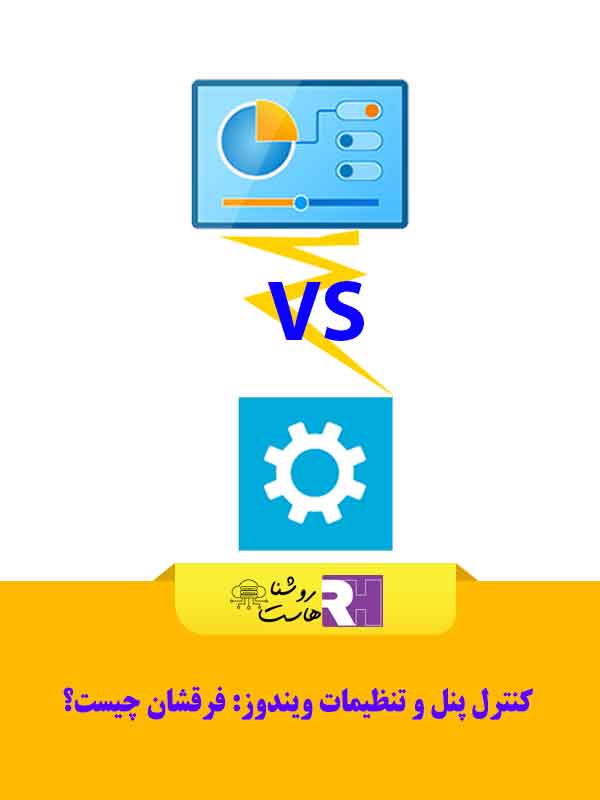
وقتی با ویندوز کار میکنید، دو ابزار مهم برای مدیریت سیستم پیش روی شماست: کنترل پنل (Control Panel) و تنظیمات (Settings).
شاید در نگاه اول شبیه هم باشند، اما در واقع هرکدام هدف متفاوتی دارند و برای نیازهای مختلف طراحی شدهاند. در این مقاله، به زبانی ساده
و مفهومی، فرق این دو ابزار را بررسی میکنیم و نشان میدهیم چه موقع از کدام استفاده کنیم.
کنترل پنل و تنظیمات ویندوز: فرقشان چیست؟
۱. کنترل پنل چیست و چه کاری انجام میدهد؟
کنترل پنل مثل تابلوی فرمان قدیمی ویندوز است. این ابزار از نسخههای اولیه ویندوز وجود داشته و بیشتر برای کارهای پیشرفته و تخصصی کاربرد دارد. به زبان ساده، اگر ویندوز را یک اتومبیل در نظر بگیریم، کنترل پنل جایی است که میتوانید موتور، ترمزها و سیستم سوخت را دقیق بررسی و تنظیم کنید.
مواردی که در کنترل پنل میتوانید انجام دهید:
مدیریت حسابهای کاربری و سطح دسترسی افراد مختلف
مدیریت شبکه و اینترنت، از جمله اتصال به شبکههای پیچیده
نصب، حذف و مدیریت درایورها و سختافزارها
فعال یا غیرفعال کردن قابلیتهای پیشرفته ویندوز
به طور خلاصه، کنترل پنل ابزار کاربران حرفهای و تکنیکی است که میخواهند سیستم را از ریزترین جزئیات کنترل کنند.
مثال ملموس:
فرض کنید یک پرینتر شبکهای دارید و میخواهید دسترسی افراد مختلف را محدود کنید. کنترل پنل این امکان را به شما میدهد که دقیقاً تعیین کنید چه کسی میتواند چاپ کند و چه کسی نه.
۲. تنظیمات چیست و چه تفاوتی با کنترل پنل دارد؟
تنظیمات ویندوز، نسخه مدرن و ساده کنترل پنل است. این بخش از ویندوز ۸ به بعد معرفی شد تا کاربران بتوانند به راحتی و بدون گیج شدن تغییرات رایج را اعمال کنند.
مواردی که در تنظیمات میتوانید انجام دهید:
تغییر ظاهر دسکتاپ، پسزمینه و رنگها
مدیریت اعلانها، صداها و اعلانهای برنامهها
تنظیمات حریم خصوصی و امنیت ساده
بروزرسانی ویندوز و مشاهده وضعیت سیستم
به زبان ساده، تنظیمات مثل پنل کنترل سریع و آسان داخل خودرو است: دکمههایی که کارهای روزمره و ساده را راحت انجام میدهند، بدون اینکه مجبور باشید سراغ موتور یا قطعات پیچیده بروید.
مثال ملموس:
میخواهید تصویر پسزمینه دسکتاپ را تغییر دهید یا رنگ منوی استارت را تنظیم کنید؟ کافیست وارد تنظیمات شوید و با چند کلیک ساده، تغییرات اعمال میشود.
۳. مقایسه مفهومی: کنترل پنل vs تنظیمات
| ویژگی | کنترل پنل | تنظیمات |
|---|---|---|
| سطح پیچیدگی | پیشرفته و تخصصی | ساده و کاربردی |
| هدف | مدیریت کامل سیستم | تغییرات روزمره و سریع |
| رابط کاربری | کلاسیک، گاهی پیچیده | مدرن، کاربرپسند |
| کاربر مناسب | حرفهای و تکنیکی | تازهکار یا کاربر روزمره |
| مثال کاربردی | تغییر تنظیمات شبکه یا دسترسی کاربران | تغییر تم و پسزمینه ویندوز |
۴. چه زمانی از کنترل پنل استفاده کنیم؟
وقتی نیاز دارید سیستم را به صورت دقیق مدیریت کنید
زمانی که میخواهید درایورها و سختافزار را تنظیم یا بهروزرسانی کنید
اگر میخواهید حسابهای کاربری و مجوزها را به طور حرفهای مدیریت کنید
برای تنظیمات امنیتی و شبکهای پیچیده
مثال ملموس:
اگر میخواهید کاربر جدیدی بسازید و مجوز دسترسی او به پوشهها را محدود کنید، کنترل پنل بهترین گزینه است، زیرا گزینههای حرفهای و کامل ارائه میدهد.
۵. چه زمانی از تنظیمات استفاده کنیم؟
برای تغییر ظاهر و تجربه کاربری ویندوز
مدیریت اعلانها و صداهای سیستم
بررسی و اعمال بهروزرسانی ویندوز
تنظیمات ساده حریم خصوصی
مثال ملموس:
اگر میخواهید اعلانهای برنامهها را خاموش کنید یا ویندوز را سریع بهروزرسانی کنید، وارد تنظیمات شوید و همه چیز با چند کلیک قابل انجام است.
۶. چرا ویندوز هنوز هر دو ابزار را نگه داشته است؟
ویندوز میتوانست فقط از تنظیمات استفاده کند، اما کنترل پنل همچنان باقی مانده است. دلیل این است که برخی تنظیمات پیشرفته هنوز فقط در کنترل پنل موجود هستند. بنابراین:
کاربران تازهکار میتوانند از تنظیمات استفاده کنند
کاربران حرفهای و تکنیکی نیاز به کنترل پنل دارند
به این ترتیب، ویندوز هم سادگی و هم قدرت مدیریت پیشرفته را همزمان ارائه میدهد.
کنترل پنل و تنظیمات ویندوز: فرقشان چیست؟
۷. نکات حرفهای برای استفاده بهتر
همیشه قبل از تغییرات پیشرفته در کنترل پنل، یک نقطه بازیابی سیستم بسازید.
برای تغییرات روزمره و سریع، از تنظیمات استفاده کنید تا زمان صرفهجویی شود.
با ترکیب هر دو ابزار، میتوانید مشکلات ویندوز را سریعتر حل کنید.
بعضی ویژگیها فقط در کنترل پنل هستند، مانند «ویژگیهای ویندوز» یا «ابزارهای مدیریتی».
۸. نتیجهگیری مفهومی
تفاوت اصلی کنترل پنل و تنظیمات در سطح دسترسی و پیچیدگی است:
تنظیمات: سریع، ساده و مناسب تغییرات روزمره
کنترل پنل: دقیق، حرفهای و مناسب مدیریت پیشرفته سیستم
به جای انتخاب یکی، بهترین راه این است که هر دو را بشناسید و در زمان مناسب استفاده کنید. این کار باعث میشود هم از سیستم به راحتی استفاده کنید و هم کنترل کامل روی جزئیات داشته باشید.
به زبان ساده، اگر ویندوز را یک خودرو فرض کنیم:
تنظیمات مثل دکمههای ساده داشبورد است
کنترل پنل مثل موتور و قطعات پیچیده خودرو که فقط یک مهندس واقعی میتواند مدیریت کند
با شناخت این دو ابزار، تجربه کاربری شما در ویندوز راحتتر، سریعتر و حرفهایتر خواهد شد.