




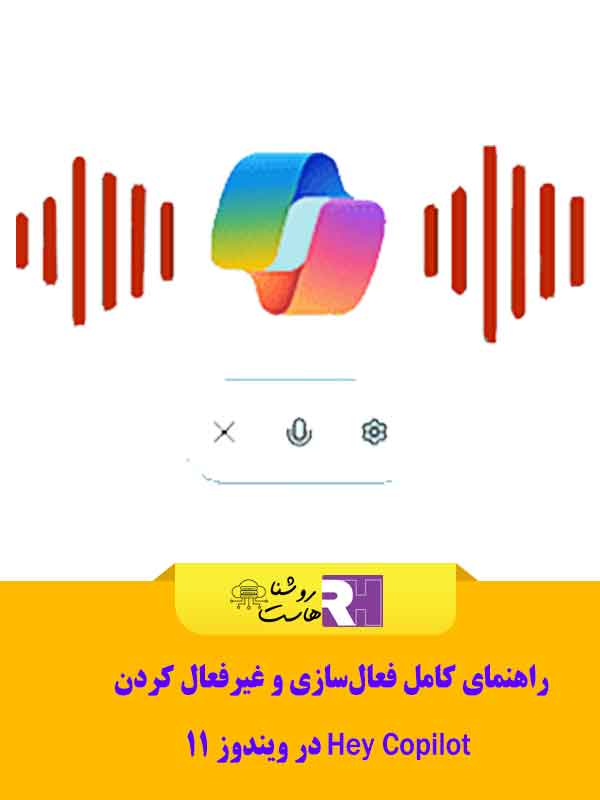
راهنمای کامل فعالسازی و غیرفعال کردن Hey Copilot در ویندوز ۱۱
ویندوز ۱۱ با ارائه قابلیتهای هوش مصنوعی، تجربه کار با رایانه را به سطح جدیدی رسانده است. یکی از مهمترین این ویژگیها “Hey Copilot” است؛ قابلیتی که به شما اجازه میدهد دستیار هوشمند ویندوز را با صدای خود فراخوانی کنید و بدون لمس کیبورد یا ماوس با آن تعامل داشته باشید.
در این مقاله، ابتدا توضیح میدهیم Hey Copilot چیست و چرا اهمیت دارد، سپس چگونه آن را فعال یا غیرفعال کنید و در نهایت چگونه از Copilot در ویندوز ۱۱ استفاده بهینه و حرفهای داشته باشید.
🔍 Hey Copilot چیست و چرا مهم است؟
Hey Copilot یک ویژگی جدید و مبتنی بر صدا در ویندوز ۱۱ است که به دستیار هوش مصنوعی اجازه میدهد فقط با گفتن عبارت “Hey Copilot” فعال شود. این ویژگی به شما امکان میدهد:
بدون استفاده از کیبورد یا ماوس سریعتر با دستیار هوشمند تعامل داشته باشید
دستورات سریع را با صدا اجرا کنید
تجربه طبیعیتر تعامل با رایانه داشته باشید
مایکروسافت این ویژگی را ابتدا در نسخههای توسعهدهنده Windows Insider آزمایش کرد و سپس در نسخه رسمی ویندوز ۱۱ ارائه نمود.
🧠 اهمیت Hey Copilot در ویندوز ۱۱
چرا این ویژگی اهمیت دارد؟ زیرا:
تجربه طبیعی استفاده از هوش مصنوعی را ارائه میدهد: مشابه دستیارهای صوتی محبوب دیگر.
سرعت انجام کارها را افزایش میدهد: بدون کلیک یا تایپ، میتوانید درخواستها را اجرا کنید.
برای افرادی که نیاز به استفاده بدون دست دارند ایدهآل است: مانند مواقعی که در حال رانندگی یا انجام کارهای دیگر هستید.
در سناریوهای مختلف کاربرد دارد: از جستجوی وب تا باز کردن اپها و مدیریت تنظیمات سیستم.
🛠 چگونه Hey Copilot را در ویندوز ۱۱ فعال کنیم؟
راهنمای کامل فعالسازی و غیرفعال کردن Hey Copilot در ویندوز ۱۱
برای فعالسازی صدا و استفاده از Hey Copilot مراحل زیر را دنبال کنید:
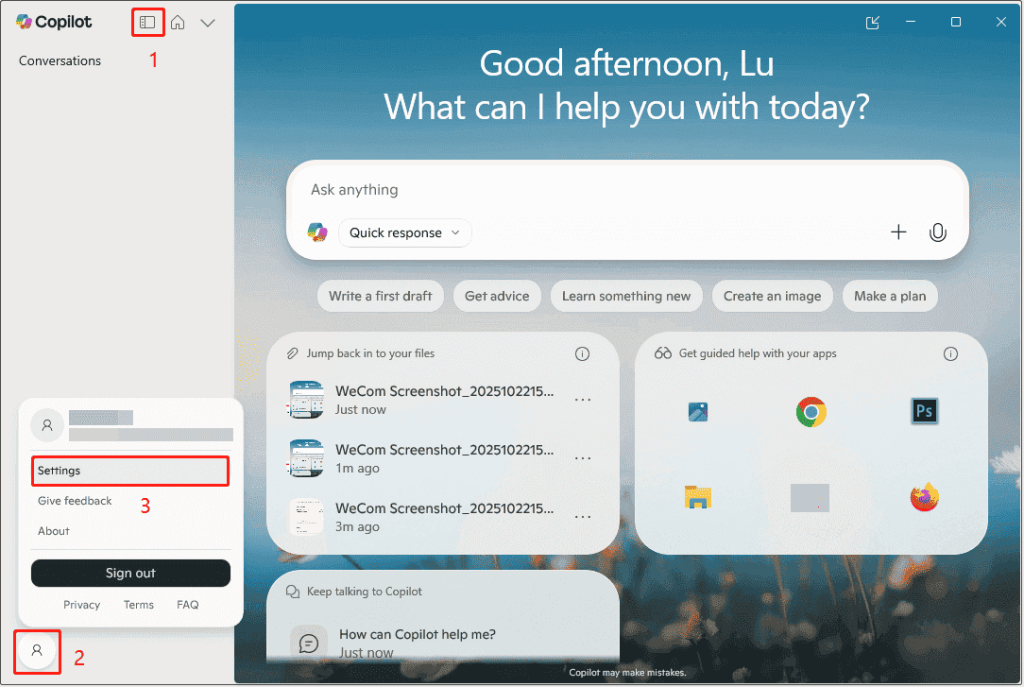
مرحله ۱: باز کردن Copilot
ابتدا دستیار Copilot را باز کنید. میتوانید این کار را با فشار همزمان کلید ویندوز + C یا با کلیک روی آیکون Copilot در نوار وظیفه انجام دهید.
مرحله ۲: رفتن به تنظیمات
در پنجرهی Copilot، روی آیکون حساب کاربری (پروفایل) در گوشه پایین سمت چپ کلیک کنید و سپس Settings (تنظیمات) را انتخاب کنید.
مرحله ۳: پیدا کردن بخش Voice Mode
در قسمت Voice mode به دنبال گزینهای به نام “Listen for ‘Hey, Copilot’ to start a conversation” بگردید.
مرحله ۴: فعال کردن Hey Copilot
سوئیچ این گزینه را روشن (On) کنید تا ویژگی Hey Copilot فعال شود. از این لحظه به بعد میتوانید با گفتن “Hey Copilot” دستیار را صدا بزنید.
💡 پس از فعالسازی، وقتی Copilot در حال گوش دادن است، نماد میکروفون روی صفحه ظاهر میشود و یک صدای کوتاه به نشانه فعال شدن شنیده میشود.
راهنمای کامل فعالسازی و غیرفعال کردن Hey Copilot در ویندوز ۱۱
🔕 چگونه Hey Copilot را غیرفعال کنیم؟
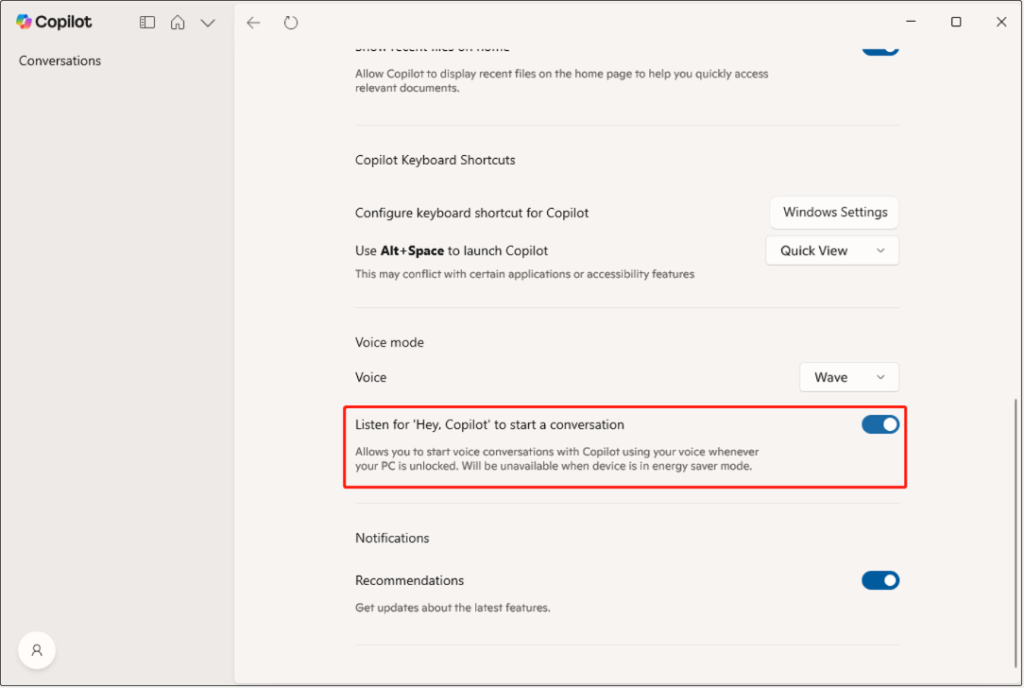
اگر تصمیم دارید از این ویژگی استفاده نکنید، غیرفعال کردن آن بسیار ساده است. مراحل زیر را دنبال کنید:
Copilot را باز کنید
به Accounts > Settings بروید
در بخش Voice mode
سوئیچ Listen for ‘Hey, Copilot’ را خاموش (Off) کنید
پس از این کار دیگر نمیتوانید با گفتن Hey Copilot دستیار را فعال کنید، مگر اینکه دوباره آن را روشن کنید.
📌 موارد مهم هنگام استفاده از Hey Copilot
راهنمای کامل فعالسازی و غیرفعال کردن Hey Copilot در ویندوز ۱۱
برای اینکه Hey Copilot به درستی کار کند، به چند نکته مهم توجه کنید:
✅ باید Copilot نصب و بهروز باشد
اگر Copilot روی سیستم شما نصب نیست یا نیاز به بهروزرسانی دارد، ابتدا آن را به آخرین نسخه آپدیت کنید.
✅ اجازه دسترسی به میکروفون
برای اینکه ویندوز بتواند صدا را بشنود، باید اجازه دسترسی Copilot به میکروفون را در Settings > Privacy & Security > Microphone فعال کنید.
✅ دستگاه باید فعال و باز باشد
Hey Copilot فقط زمانی کار میکند که کامپیوتر روشن و قفل نشده باشد.
راهنمای کامل فعالسازی و غیرفعال کردن Hey Copilot در ویندوز ۱۱
🚀 نکات حرفهای استفاده از Copilot در ویندوز ۱۱
علاوه بر Hey Copilot، ویندوز ۱۱ امکانات دیگری برای Copilot دارد که تجربه شما را بهتر میکند:
🎯 میانبرهای صفحه کلید
میتوانید Copilot را با Win + C یا با فشردن و نگه داشتن آن برای حالت Press to Talk فعال کنید.
📸 Copilot Vision
قابلیت مشاهده صفحه و کمک به شما برای انجام کارها یا پاسخ دادن به سوالات خاص.
🔍 جستجوی فایل
Copilot میتواند فایلهای محلی و همگامسازیشده با OneDrive را برایتان پیدا کند.
📄 عکسبرداری از صفحه
با گرفتن اسکرینشات و تحلیل آن به کمک Copilot، میتوانید کارها را سریعتر انجام دهید.
📌 جمعبندی
فعال کردن Hey Copilot در ویندوز ۱۱ به شما کمک میکند:
دستیار هوش مصنوعی را با صدا فراخوانی کنید
بدون لمس رایانه کارها را سریعتر انجام دهید
تجربه راحتتر و طبیعیتری با ویندوز داشته باشید
بهرهوری روزانه را افزایش دهید
همچنین، اگر به هر دلیلی نمیخواهید از این ویژگی استفاده کنید، به راحتی میتوانید آن را غیرفعال کنید و کنترل کاملی بر دستیار خود داشته باشید.