




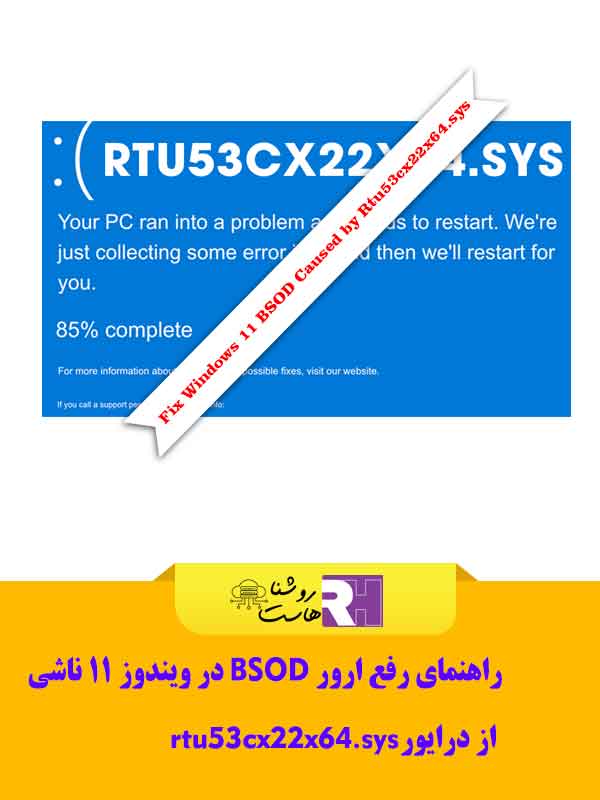


درایور rtu53cx22x64.sys بخشی از مجموعه درایورهای Realtek USB GBE Family Controller است که مسئول
مدیریت آداپتورهای اترنت مبتنی بر USB میباشد. این درایور ممکن است باعث بروز ارور BSOD (صفحه آبی مرگ) در ویندوز ۱۱ شود.
راهنمای رفع ارور BSOD در ویندوز ۱۱ ناشی از درایور rtu53cx22x64.sys
دلایل بروز ارور BSOD ناشی از rtu53cx22x64.sys
ارور BSOD در ویندوز ۱۱ که توسط rtu53cx22x64.sys ایجاد میشود، معمولاً در شرایط خاصی اتفاق میافتد، از جمله هنگام اتصال به داک استیشن، ورود به حالت خواب (Sleep Mode) یا استفاده از نرمافزارهای امنیتی خاص مانند Symantec Endpoint Protection. دلایل اصلی این مشکل به شرح زیر است:
۱. خطا در درایور شبکه Realtek
نسخه ۱۱.۹ درایور rtu53cx22x64.sys دارای مشکل در پردازش بافرهای شبکه است. این خطا باعث میشود که درایور پرچمهای نادرست (NDIS flags) را ارسال کند و هسته ویندوز (Kernel) به آدرسهای حافظه نامعتبر دسترسی پیدا کند. نتیجه این امر ایجاد صفحه آبی با کد خطای DRIVER_IRQL_NOT_LESS_OR_EQUAL (d1) در هنگام استفاده از کارت شبکه Realtek است.
۲. تداخل با نرمافزارهای امنیتی
در برخی شرایط، تداخل بین درایور Realtek و درایور فیلتر شبکه Teefer.sys که بخشی از Symantec Endpoint Protection (SEP) است، باعث ایجاد مشکل میشود. به ویژه هنگامی که سیستم در حال پردازش چندین جریان ویدئویی است، مانند جلسات آنلاین Microsoft Teams یا Zoom، پرچمهای نادرست ارسالشده توسط درایور Realtek باعث میشود SEP به آدرسهای حافظه غیرمجاز دسترسی پیدا کند و سیستم کرش کند.
۳. مشکل هنگام ورود و خروج از حالت خواب
هنگام اتصال به داک استیشنهای ThinkPad یا Dell و ورود به حالت خواب، درایور Realtek ممکن است نتواند وضعیت شبکه را بهدرستی بازیابی کند. این ناتوانی در بازیابی وضعیت باعث میشود سیستم کرش کند و BSOD رخ دهد.
۴. بهروزرسانی خودکار ویندوز
حتی اگر نسخه پایدار و بدون مشکل درایور را نصب کرده باشید، Windows Update ممکن است بهطور خودکار نسخه مشکلدار درایور را نصب کند و مشکل دوباره رخ دهد. این ویژگی ویندوز میتواند باعث شود مشکل بهصورت مکرر در سیستم تکرار شود.
راهکارهای رفع ارور BSOD
برای رفع ارور BSOD ناشی از rtu53cx22x64.sys چند روش وجود دارد که به تفصیل توضیح داده شدهاند:
۱. بازگشت به نسخه قبلی درایور (Roll Back Driver)
اگر مشکل پس از بهروزرسانی درایور ایجاد شده است، بهترین روش بازگشت به نسخه قبلی درایور است:
باز کردن Device Manager: کلیدهای Win + X را فشار دهید و Device Manager را انتخاب کنید.
انتخاب کارت شبکه: در بخش Network adapters، کارت شبکه Realtek USB GBE Family Controller را پیدا کنید.
باز کردن Properties: روی کارت شبکه راستکلیک کرده و Properties را انتخاب کنید.
بازگشت به درایور قبلی: به تب Driver بروید و روی Roll Back Driver کلیک کنید.
اگر گزینه بازگشت غیرفعال بود، باید نسخه قبلی درایور را بهصورت دستی از سایت رسمی Realtek دانلود و نصب کنید.
۲. حذف درایور مشکلدار
اگر بازگشت به نسخه قبلی مؤثر نبود، میتوانید درایور را بهطور کامل حذف کنید:
Device Manager را باز کنید.
کارت شبکه Realtek را در Network adapters پیدا کنید.
روی آن راستکلیک کرده و Uninstall device را انتخاب کنید.
گزینه Delete the driver software for this device را فعال کرده و روی Uninstall کلیک کنید.
سیستم را ریاستارت کنید تا ویندوز درایور پیشفرض را نصب کند.
۳. جلوگیری از بهروزرسانی خودکار درایورها
برای جلوگیری از نصب نسخه مشکلدار توسط Windows Update، میتوان این ویژگی را غیرفعال کرد:
کلیدهای Win + R را فشار دهید و gpedit.msc را تایپ کرده و Enter بزنید.
به مسیر زیر بروید:
Computer Configuration > Administrative Templates > Windows Components > Windows Update > Manage updates offered from Windows Update
روی Do not include drivers with Windows Updates دوبار کلیک کنید.
گزینه Enabled را انتخاب کرده و روی Apply و سپس OK کلیک کنید.
۴. تنظیمات مدیریت انرژی
گاهی اوقات تنظیمات مدیریت انرژی با درایور Realtek تداخل ایجاد میکنند و منجر به کرش میشوند. برای اصلاح این مشکل:
باز کردن کنترل پنل: وارد Control Panel شوید.
انتخاب Power Options: به بخش Power Options بروید.
تنظیم عملکرد هنگام بسته شدن لپتاپ: روی Choose what closing the lid does کلیک کنید.
برای گزینههای On battery و Plugged in، Do nothing را انتخاب کنید.
تغییرات را ذخیره کنید.
۵. بهروزرسانی دستی درایور Realtek
اگر نسخه قدیمی و پایدار درایور کار نمیکند، بهتر است نسخه رسمی و بهروز را از سایت Realtek دانلود و نصب کنید. اطمینان حاصل کنید که نسخه دانلود شده با سیستم شما و نسخه ویندوز ۱۱ سازگار باشد.
راهنمای رفع ارور BSOD در ویندوز ۱۱ ناشی از درایور rtu53cx22x64.sys
نکات تکمیلی
پشتیبانی سختافزاری: در صورت ادامه مشکل، ممکن است مشکل از خود کارت شبکه یا پورت USB باشد و نیاز به بررسی سختافزاری داشته باشید.
نرمافزارهای امنیتی: بعضی از نرمافزارهای امنیتی و آنتیویروسها ممکن است با درایور Realtek تداخل داشته باشند؛ در صورت امکان، نسخه بهروز نرمافزار امنیتی خود را نصب کنید.
ریست ویندوز: در شرایط بحرانی که راهکارهای فوق کارایی ندارند، میتوانید ویندوز را ریست کرده و سپس درایور پایدار را نصب کنید.
جمعبندی
ارور BSOD ناشی از rtu53cx22x64.sys در ویندوز ۱۱ یکی از مشکلات رایج کاربران کارت شبکه USB Realtek است. این مشکل میتواند به دلیل خطا در درایور، تداخل با نرمافزارهای امنیتی، مشکلات مربوط به حالت خواب یا بهروزرسانی خودکار ویندوز رخ دهد. با انجام اقدامات زیر میتوان این مشکل را حل کرد:
بازگشت به نسخه قبلی درایور
حذف درایور مشکلدار و نصب مجدد
غیرفعال کردن بهروزرسانی خودکار درایورها
اصلاح تنظیمات مدیریت انرژی
نصب نسخه بهروز و سازگار درایور
با رعایت این روشها، کاربران میتوانند از بروز BSOD جلوگیری کرده و سیستم پایدار و بدون مشکل را تجربه کنند.